캐릭터나 몬스터처럼 여러 종류의 애니메이션 블루프린트를 생성할 때, 모든 애니메이션 블루프린트마다 일일이 설정을 해주는 것은 비효율적이다.
언리얼 엔진에서는 애니메이션 블루프린트 템플릿 기능을 지원한다.
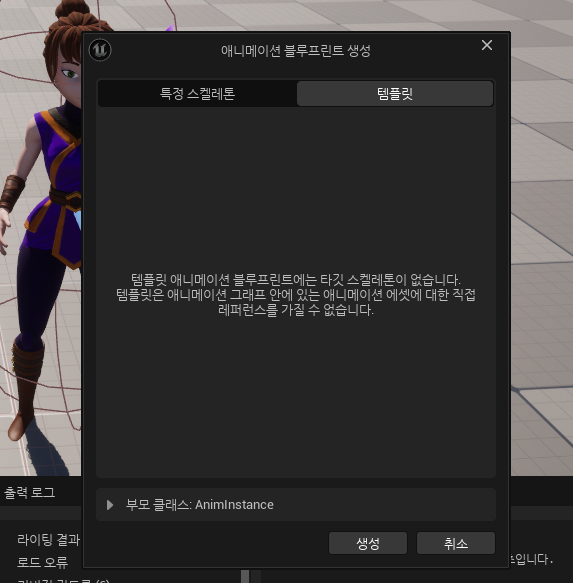
1. 애니메이션 블루프린트 - 템플릿 클릭 후 생성
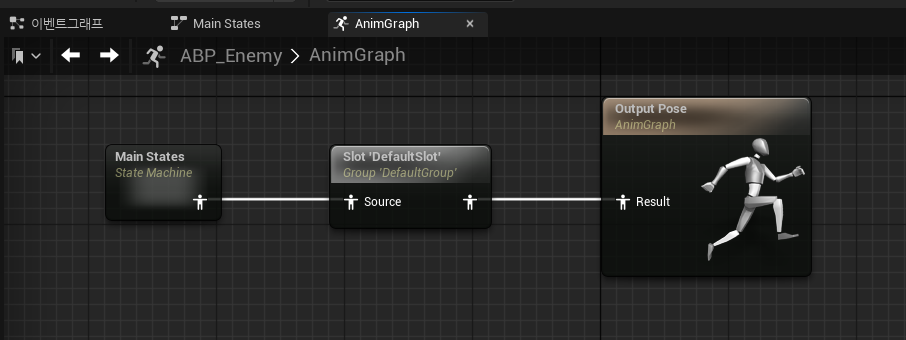
2. 애님 그래프에서
2-1). State Machine을 생성하고
2-2) Slot DefaultSlot을 생성 후 연결한다.
Slot은 추후 애님 몽타주를 위한 빌드업이므로 현 단계에서는 State Machine만 생각한다.
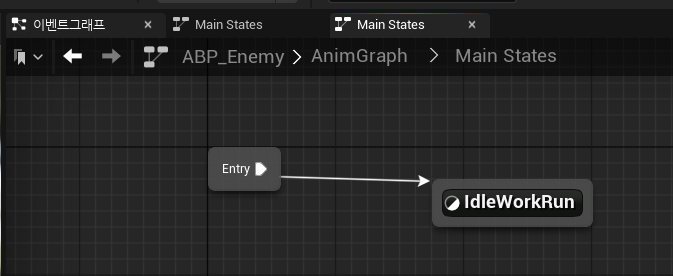
3. State Machine에서 스테이트를 생성한다.
4. 생성한 스테이트에 Blendspace Player를 생성한다.

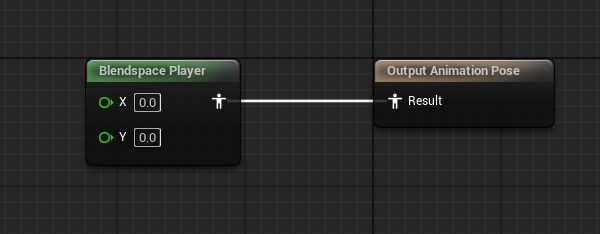
여기서 X값을 Character Movement의 Velocity의 길이로 판단한다. 벡터의 길이가 0보다 크다는 것은, 이동 중이라는 의미이므로 Walk 또는 Run 상태로 전환되어야 함을 의미한다.
5. 이벤트 그래프에서 Character Movement를 가져와 Velocity Length를 저장하는 변수를 생성한다.
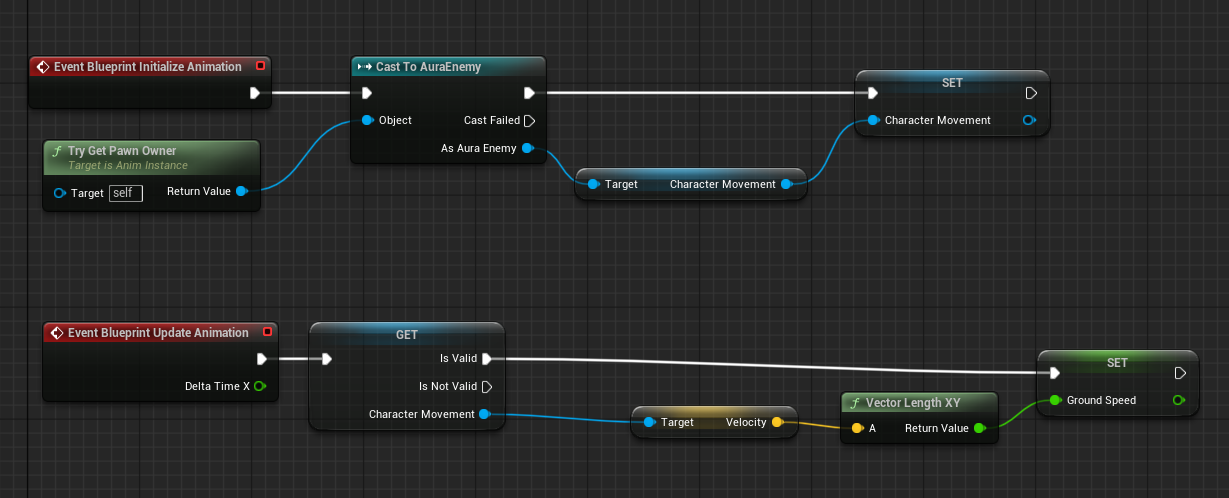
애님 블루프린트가 처음 생성될 때, 이 애니메이션을 소유한 Pawn의 CharacterMovement를 변수로 가져오고
매 프레임마다 CharacterMovement에서 Velocity의 길이 값을 가져와 Ground Speed 변수에 저장한다.
6. BlendSpace에서 X값으로 GroundSpeed를 지정한다.

준비가 다 되었으니 테스트
애니메이션 블루프린트를 생성할 때, 부모 클래스를 템플릿으로 선택한다.
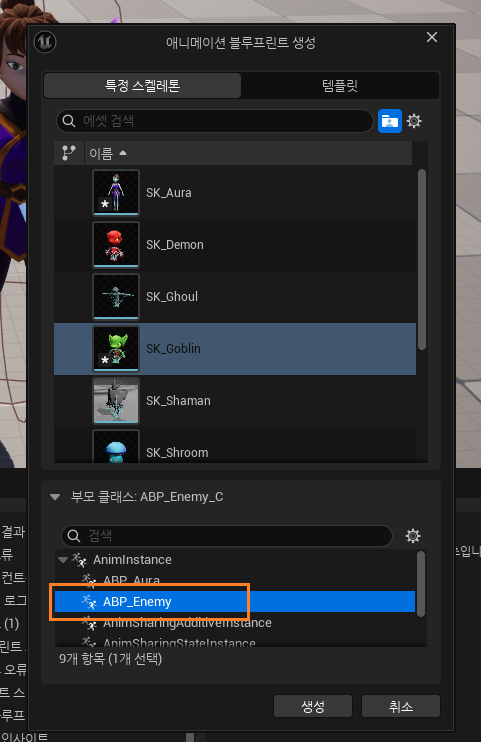
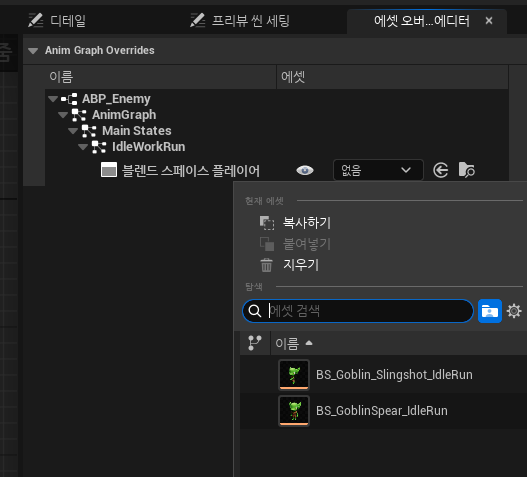
우측에 디테일 패널이 있는 곳에 에셋 오버라이드 에디터 탭이 존재한다.
없다면 메뉴 - 창 - 에셋 오버라이드 에디터 체크
State Machine에서 State를 생성한 곳에 Blend Space Player를 생성하고 거기에 Ground Speed를 X 값으로 주었다.
여기서 원하는 애니메이션을 선택한다.
그리고 해당 캐릭터의 블루프린트 클래스로 가서 메시의 애님 클래스를 지정해주면 끝

'Unreal Engine > 기능 구현' 카테고리의 다른 글
| [Unreal Engine 5] 마우스로 액터 호버링 (0) | 2025.08.25 |
|---|---|
| [Unreal Engine 5] 탑다운 방식 플레이어&카메라 기본 설정 (0) | 2025.08.25 |
| [Unreal Engine 5] 프로젝트 설정(2) - Enhanced Input System (0) | 2025.08.23 |
| [Unreal Engine 5] 프로젝트 설정(1) - 클래스 생성, 캐릭터 및 카메라 생성 (0) | 2025.08.23 |
| [Unreal Engine 5] TSoftObject vs UObject (0) | 2025.07.26 |